
Read Time:4 Minute
Google vuelve a empujar ChromeOS Flex como una alternativa para equipos antiguos que ya se sienten lentos o quedaron medio botados. La idea sería simple: usar un USB, probar el sistema y, si convence, instalarlo.
No todas las personas quieren cambiar de notebook apenas empieza a ponerse lento. A veces el equipo todavía prende, navega, sirve para clases, trabajo liviano o trámites, pero ya no corre como antes y el sistema operativo original empieza a sentirse pesado. En ese escenario, ChromeOS Flex vuelve a aparecer como una opción que busca estirar la vida útil de computadores antiguos sin obligar a comprar uno nuevo de inmediato.
La promesa, eso sí, no iría por el lado de “hacer magia”, sino de ofrecer una experiencia más liviana y enfocada en tareas web, apps en la nube y uso cotidiano. Para quienes ocupan el computador para Gmail, documentos, videollamadas, YouTube o navegación, el cambio podría tener sentido. Para quienes dependen de programas más específicos o de alto rendimiento, el análisis ya sería distinto.
Según Infobae, Google está dando nuevo impulso a esta propuesta con un kit de ChromeOS Flex en USB desarrollado junto a Back Market, una firma ligada al reacondicionamiento tecnológico. La nota plantea que este formato permitiría recuperar notebooks y PCs más antiguos con una instalación guiada y un enfoque bastante más simple que el de otros cambios de sistema operativo.
Qué es ChromeOS Flex y por qué podría interesar ahora
ChromeOS Flex es una versión de ChromeOS pensada para instalarse en computadores Windows, Mac o Linux ya existentes, no solo en Chromebooks. Google explica que comparte buena parte de la base tecnológica de ChromeOS, aunque no ofrece exactamente la misma experiencia ni la misma compatibilidad de hardware que un Chromebook de fábrica.
Ahí está una de las claves del tema. La propuesta suena atractiva porque llega justo cuando muchos equipos siguen funcionando, pero arrastran años encima y, en varios casos, quedaron complicados frente al cierre del soporte de Windows 10 que menciona Infobae. En ese contexto, un sistema más liviano y centrado en la web podría ser una salida razonable para usuarios que no necesitan un computador muy exigente.
Ahora bien, tampoco se trataría de instalarlo a ciegas. Google mantiene una lista de modelos certificados y aclara que solo en esos equipos garantiza funcionamiento, estabilidad y soporte. También señala que ChromeOS Flex puede correr en dispositivos no certificados, pero ahí ya no asegura que todo funcione bien con el tiempo ni tras futuras actualizaciones. En otras palabras: sí, se puede probar en más máquinas, pero no siempre con la misma tranquilidad.
Otro punto importante es el perfil del hardware. De acuerdo con la documentación oficial, ChromeOS Flex está pensado para equipos con procesadores Intel o AMD de arquitectura x86-64, con al menos 4 GB de RAM y 16 GB de almacenamiento interno. Además, Google aclara que no está orientado a equipos con arquitectura ARM, así que no cualquier computador viejo entra automáticamente en la lista de candidatos.
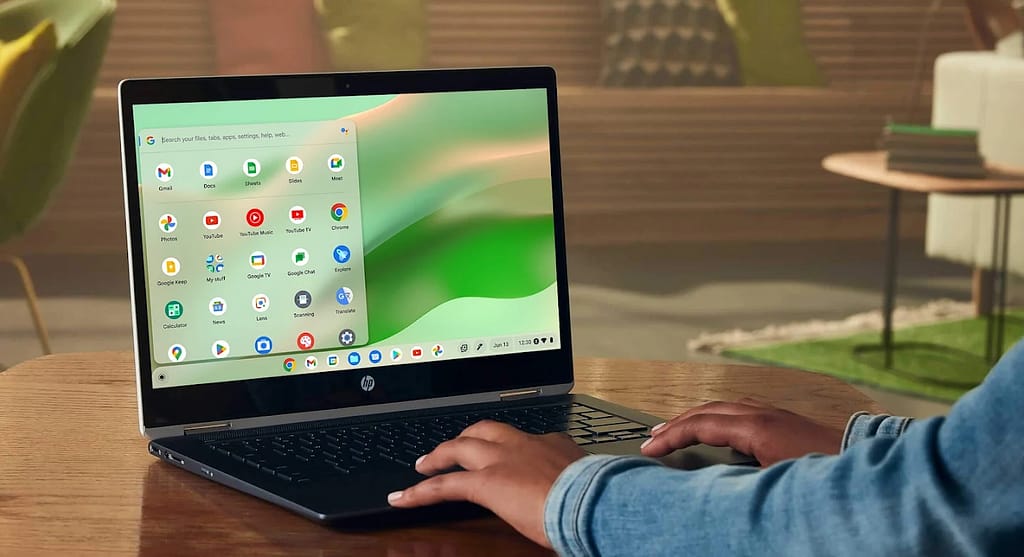
Lo bueno, lo no tan bueno y qué conviene mirar antes de cambiarse
Lo más práctico de esta propuesta es que se puede probar desde un USB antes de hacer una instalación definitiva. Según Infobae, esa modalidad “live USB” permitiría revisar si el equipo prende bien, si se conecta a internet y si la experiencia convence antes de borrar el sistema anterior. Eso baja bastante la barrera de entrada para alguien que solo quiere cachar si su notebook todavía tiene algo que dar.
Pero ojo: Google también advierte que usar ChromeOS Flex solo desde el USB tiene limitaciones claras. El rendimiento y el almacenamiento son menores, no hay soporte para actualizaciones automáticas en ese modo y la experiencia está pensada más como prueba temporal que como uso permanente. Si la idea es realmente “revivir” el equipo para el día a día, la recomendación oficial sigue siendo instalar el sistema completo.
Y ahí aparece el matiz que conviene dejar bien claro en vez de vender humo. Instalar ChromeOS Flex no es lo mismo que hacer una limpieza rápida o desinstalar un par de programas. La preparación oficial para la instalación indica que el contenido del USB instalador se borra al crearlo y que el proceso está pensado para reemplazar el sistema anterior en el equipo de destino. O sea, esto sirve más como reconversión del computador que como ajuste menor.
También hay que asumir que no todo va a ser igual que en un notebook tradicional con Windows o macOS. Google reconoce diferencias entre ChromeOS Flex y ChromeOS, además de problemas conocidos en algunos equipos. Entonces, para un usuario que vive en el navegador y en herramientas online, la transición podría ser bastante natural. Pero para alguien que depende de software local muy específico, periféricos raros o compatibilidad total con ciertos flujos de trabajo, habría que mirar con más cuidado.
En simple: ChromeOS Flex no convertiría cualquier tarro antiguo en un notebook premium, pero sí podría transformarse en una salida bien digna para equipos que hoy están lentos, abandonados o a un paso del cajón. Según Infobae, incluso existe un kit USB de bajo costo que apunta justamente a facilitar ese proceso, mientras Google mantiene gratis la opción de descargar la imagen del sistema y prepararla por cuenta propia. Para varios hogares, estudiantes o pegas básicas, eso podría ser más que suficiente para estirar la vida útil del computador un buen rato más.




Average Rating